Domain verbindersystem.de kaufen?
Wir ziehen mit dem Projekt
verbindersystem.de um.
Sind Sie am Kauf der Domain
verbindersystem.de interessiert?
domain@kv-gmbh.de · 0541-91531010
Domain verbindersystem.de kaufen?
Wie kann man eine Bildschirmabbildung erstellen und speichern? Was sind die verschiedenen Methoden zur Aufnahme einer Bildschirmabbildung?
Man kann eine Bildschirmabbildung erstellen, indem man die "Druck" oder "Print Screen" Taste auf der Tastatur drückt und dann das Bild in einem Bildbearbeitungsprogramm einfügt und speichert. Alternativ kann man auch spezielle Software verwenden, die das Erstellen und Speichern von Bildschirmabbildungen erleichtert. Einige Betriebssysteme bieten auch integrierte Tools zur Aufnahme von Bildschirmabbildungen an, wie z.B. die Snipping Tool in Windows oder die Tastenkombination Shift + Command + 4 auf einem Mac. **
Wie kann man eine Bildschirmabbildung aufnehmen und speichern?
Man kann eine Bildschirmabbildung mithilfe von Tastenkombinationen wie "Druck" oder "Windows + Shift + S" aufnehmen. Anschließend kann man das Bild in einem Bildbearbeitungsprogramm öffnen und speichern. Alternativ kann man auch spezielle Software oder Apps verwenden, um Bildschirmabbildungen aufzunehmen und zu speichern. **


Ähnliche Suchbegriffe für Bildschirmabbildung
Top-Angebote
Produkte zum Begriff Bildschirmabbildung:
-
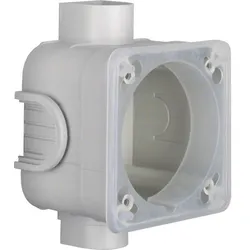
Berker 183001 CEE UP-Dose Verbindungssysteme.product-tables{width:100%;max-width:620px;border-collapse:collapse;margin:0 0 18px;table-layout:fixed;}.product-tables td{padding:5px 7px;border:1px solid #ccc;vertical-align:top;word-break:break-word;overflow-wrap:anywhere;}.product-tables td:first-child{width:42%;background:#e6e6e6;}.product-tables td:last-child{width:58%;}@media(max-width:600px){.product-tables{ width:100%!important; max-width:100%!important; table-layout:fixed; }.product-tables td{ padding:4px 5px!important; font-size:13px; line-height:1.35; }.product-tables td:first-child{ width:44%; }.product-tables td:last-child{ width:56%; }}@media(max-width:380px){.product-tables td{ padding:4px!important; font-size:12px; line-height:1.3; }.product-tables td:first-child{ width:46%; }.product-tables td:last-child{ width:54%; }} Berker 183001 CEE UP-Dose Verbindungssysteme Berker 183001 CEE UP-Dose Verbindungssysteme (Berker-Nr. 183001, EAN 4011334333203) gehört zur Produktgruppe Berührungsschutz-/Einbaudose. Technische Daten – Allgemein Hersteller Berker Hersteller-Artikelnummer 183001 EAN 4011334333203 Farbe Grau Technische Daten – Material & Oberfläche Werkstoff Thermoplast Technische Daten – Schutz & Eigenschaften Schutzart IP20 Technische Daten – Abmessungen & Gewicht Höhe 122,80 mm Breite 94 mm Tiefe 71 mm Verpackungseinheit 5 Stück Montage und Einsatz Wand- oder Deckenmontage zur sicheren Unterbringung elektrischer Komponenten. Besonderheiten Grau IP20 Expertenbewertung Zuverlässiger Berührungsschutz für die sichere Installation elektrischer Module.18,72 €*Versand: 5,90 €Sichere Weiterleitung zum Anbieter
-
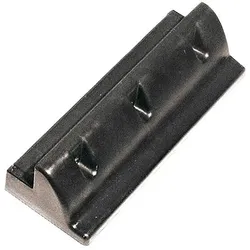
Büttner MT-VP Verbindungsprofile 2 StückAerodynamische Spoiler- und Halterungssets für Solarmodule Die Spoilerprofile passen sich der Aerodynamik von Fahrzeugdächern an und werden ohne Bohren mithilfe des Klebe-Sets auf lackierten Flächen oder GFK-Untergründen befestigt. Sie bieten optimale Unterlüftung und sicheren Halt für Solarmodule. Die Profile sind in verschiedenen Größen (33 cm bis 66 cm) erhältlich und werden montagefertig in Schwarz geliefert, können aber nachträglich lackiert werden. Ebenfalls erhältlich sind zwei verschiedene Universal-Halterungen (Eckset oder Verbinderset), die für alle Modulgrößen geeignet sind und eine stabile Verbindung bzw. Befestigung gewährleisten. Setzt man mehrere Solarmodule direkt neben- bzw. hintereinander, dann verbindet man diese einfach mit einem Verbindungsprofil. Ansonsten bietet das Eckprofil- bzw. das Seitenprofil-Set jedem Modul – egal welcher Größe – optimalen Halt. Details: Spoilerprofile bieten aerodynamischen Halt ohne Bohren Einfache Montage mit Klebe-Set und Edelstahlschrauben (nicht im Lieferumfang) Verfügbare Längen: 33 cm, 45 cm, 53 cm, 60 cm, 66 cm Optimale Unterlüftung für Solarmodule Technische Daten: Spoilerset MT SP 33: 330 mm, 2 Stück Spoilerset MT SP 45: 450 mm, 2 Stück Spoilerset MT SP 53: 530 mm, 2 Stück Spoilerset MT SP 60: 600 mm, 2 Stück Spoilerset MT SP 64/66: 660 mm, 2 Stück Eckset MP EP: 4 Eckhalterungen, universell Verbinderset MT VP: 2 Verbinderhalterungen für mehrere Module Lieferumfang: Spoilerset oder Eckset oder Verbinderset (je nach Ausführung)44,99 €*Versand: 2,95 €Sichere Weiterleitung zum Anbieter

-
Wie kann ich eine Bildschirmabbildung aufnehmen und speichern?
Du kannst eine Bildschirmabbildung aufnehmen, indem du die "Druck" Taste auf deiner Tastatur drückst. Anschließend kannst du das Bild in ein Bildbearbeitungsprogramm einfügen und speichern. Alternativ kannst du auch spezielle Software verwenden, um Bildschirmaufnahmen zu machen und zu speichern. **
-
Wie erstelle ich eine Bildschirmabbildung auf meinem Computer?
Um eine Bildschirmabbildung auf deinem Computer zu erstellen, drücke die Taste "Druck" auf deiner Tastatur. Öffne dann ein Bildbearbeitungsprogramm wie Paint und füge das Bild ein. Speichere die Abbildung auf deinem Computer. **
-
Wie kann die Bildschirmabbildung auf verschiedene Geräte übertragen werden?
Die Bildschirmabbildung kann über verschiedene Methoden wie z.B. HDMI-Kabel, drahtlose Übertragungstechnologien wie Miracast oder AirPlay oder auch über spezielle Apps wie TeamViewer auf verschiedene Geräte übertragen werden. Es ist wichtig, dass sowohl das sendende als auch das empfangende Gerät kompatibel sind und die entsprechenden Anschlüsse oder Technologien unterstützen. Die Qualität der Übertragung kann je nach Methode und Gerät variieren, daher ist es ratsam, die passende Übertragungsmethode entsprechend den Anforderungen auszuwählen. **
-
Wie kann man eine Bildschirmabbildung aufnehmen und für Präsentationen verwenden?
Man kann eine Bildschirmabbildung mit Hilfe von Software wie Snipping Tool oder Snagit aufnehmen. Anschließend kann man die Aufnahme in Präsentationsprogrammen wie PowerPoint einfügen und bearbeiten. So kann man die Bildschirmabbildung für Präsentationen nutzen. **
Wie kann man eine Bildschirmabbildung auf einem Computer erstellen und speichern?
Man kann eine Bildschirmabbildung auf einem Computer erstellen, indem man die Taste "Druck" oder "Print Screen" auf der Tastatur drückt. Anschließend kann man das Bild in ein Bildbearbeitungsprogramm einfügen und speichern. Alternativ kann man auch spezielle Software oder Apps verwenden, um Bildschirmabbildungen zu erstellen und zu speichern. **
Wie kann man eine Bildschirmabbildung auf einem Computer oder Smartphone erstellen?
Auf einem Computer kann man eine Bildschirmabbildung durch Drücken der Taste "Druck" oder "Print Screen" erstellen und dann in ein Bildbearbeitungsprogramm einfügen. Auf einem Smartphone kann man eine Bildschirmabbildung durch gleichzeitiges Drücken der Ein-/Aus-Taste und der Lautstärketaste erstellen. Es ist auch möglich, spezielle Apps oder Software zu verwenden, um Bildschirmabbildungen auf beiden Geräten zu erstellen. **
Top-Angebote
Produkte zum Begriff Bildschirmabbildung:
-
Geberit GIS Montagehilfen, in KofferGeberit GIS Montagehilfen in KofferVerwendungszweckeZum Ausrichten von vorgefertigten Geberit GIS Tragsystemen zum BaukörperEigenschaftenSchnelle Befestigung am Geberit GIS ProfilSchnelle Vorpositionierung des Abstands vom Geberit GIS Profil zum BaukörperStufenlose Feineinstellung des Abstands vom Geberit GIS Profil zum BaukörperVerstellbereich 5–25 cm von der Oberkante Geberit GIS Profil zum BaukörperZusätzlicher LieferumfangKoffer2 Montagehilfen485,24 €*Versand: 5,90 €Sichere Weiterleitung zum Anbieter
-
Berker 183001 CEE UP-Dose Verbindungssysteme.product-tables{width:100%;max-width:620px;border-collapse:collapse;margin:0 0 18px;table-layout:fixed;}.product-tables td{padding:5px 7px;border:1px solid #ccc;vertical-align:top;word-break:break-word;overflow-wrap:anywhere;}.product-tables td:first-child{width:42%;background:#e6e6e6;}.product-tables td:last-child{width:58%;}@media(max-width:600px){.product-tables{ width:100%!important; max-width:100%!important; table-layout:fixed; }.product-tables td{ padding:4px 5px!important; font-size:13px; line-height:1.35; }.product-tables td:first-child{ width:44%; }.product-tables td:last-child{ width:56%; }}@media(max-width:380px){.product-tables td{ padding:4px!important; font-size:12px; line-height:1.3; }.product-tables td:first-child{ width:46%; }.product-tables td:last-child{ width:54%; }} Berker 183001 CEE UP-Dose Verbindungssysteme Berker 183001 CEE UP-Dose Verbindungssysteme (Berker-Nr. 183001, EAN 4011334333203) gehört zur Produktgruppe Berührungsschutz-/Einbaudose. Technische Daten – Allgemein Hersteller Berker Hersteller-Artikelnummer 183001 EAN 4011334333203 Farbe Grau Technische Daten – Material & Oberfläche Werkstoff Thermoplast Technische Daten – Schutz & Eigenschaften Schutzart IP20 Technische Daten – Abmessungen & Gewicht Höhe 122,80 mm Breite 94 mm Tiefe 71 mm Verpackungseinheit 5 Stück Montage und Einsatz Wand- oder Deckenmontage zur sicheren Unterbringung elektrischer Komponenten. Besonderheiten Grau IP20 Expertenbewertung Zuverlässiger Berührungsschutz für die sichere Installation elektrischer Module.18,72 €*Versand: 5,90 €Sichere Weiterleitung zum Anbieter
-
Wie kann man eine Bildschirmabbildung erstellen und speichern? Was sind die verschiedenen Methoden zur Aufnahme einer Bildschirmabbildung?
Man kann eine Bildschirmabbildung erstellen, indem man die "Druck" oder "Print Screen" Taste auf der Tastatur drückt und dann das Bild in einem Bildbearbeitungsprogramm einfügt und speichert. Alternativ kann man auch spezielle Software verwenden, die das Erstellen und Speichern von Bildschirmabbildungen erleichtert. Einige Betriebssysteme bieten auch integrierte Tools zur Aufnahme von Bildschirmabbildungen an, wie z.B. die Snipping Tool in Windows oder die Tastenkombination Shift + Command + 4 auf einem Mac. **
-
Wie kann man eine Bildschirmabbildung aufnehmen und speichern?
Man kann eine Bildschirmabbildung mithilfe von Tastenkombinationen wie "Druck" oder "Windows + Shift + S" aufnehmen. Anschließend kann man das Bild in einem Bildbearbeitungsprogramm öffnen und speichern. Alternativ kann man auch spezielle Software oder Apps verwenden, um Bildschirmabbildungen aufzunehmen und zu speichern. **
-
Wie kann ich eine Bildschirmabbildung aufnehmen und speichern?
Du kannst eine Bildschirmabbildung aufnehmen, indem du die "Druck" Taste auf deiner Tastatur drückst. Anschließend kannst du das Bild in ein Bildbearbeitungsprogramm einfügen und speichern. Alternativ kannst du auch spezielle Software verwenden, um Bildschirmaufnahmen zu machen und zu speichern. **
-
Wie erstelle ich eine Bildschirmabbildung auf meinem Computer?
Um eine Bildschirmabbildung auf deinem Computer zu erstellen, drücke die Taste "Druck" auf deiner Tastatur. Öffne dann ein Bildbearbeitungsprogramm wie Paint und füge das Bild ein. Speichere die Abbildung auf deinem Computer. **
Ähnliche Suchbegriffe für Bildschirmabbildung
-
Büttner MT-VP Verbindungsprofile 2 StückAerodynamische Spoiler- und Halterungssets für Solarmodule Die Spoilerprofile passen sich der Aerodynamik von Fahrzeugdächern an und werden ohne Bohren mithilfe des Klebe-Sets auf lackierten Flächen oder GFK-Untergründen befestigt. Sie bieten optimale Unterlüftung und sicheren Halt für Solarmodule. Die Profile sind in verschiedenen Größen (33 cm bis 66 cm) erhältlich und werden montagefertig in Schwarz geliefert, können aber nachträglich lackiert werden. Ebenfalls erhältlich sind zwei verschiedene Universal-Halterungen (Eckset oder Verbinderset), die für alle Modulgrößen geeignet sind und eine stabile Verbindung bzw. Befestigung gewährleisten. Setzt man mehrere Solarmodule direkt neben- bzw. hintereinander, dann verbindet man diese einfach mit einem Verbindungsprofil. Ansonsten bietet das Eckprofil- bzw. das Seitenprofil-Set jedem Modul – egal welcher Größe – optimalen Halt. Details: Spoilerprofile bieten aerodynamischen Halt ohne Bohren Einfache Montage mit Klebe-Set und Edelstahlschrauben (nicht im Lieferumfang) Verfügbare Längen: 33 cm, 45 cm, 53 cm, 60 cm, 66 cm Optimale Unterlüftung für Solarmodule Technische Daten: Spoilerset MT SP 33: 330 mm, 2 Stück Spoilerset MT SP 45: 450 mm, 2 Stück Spoilerset MT SP 53: 530 mm, 2 Stück Spoilerset MT SP 60: 600 mm, 2 Stück Spoilerset MT SP 64/66: 660 mm, 2 Stück Eckset MP EP: 4 Eckhalterungen, universell Verbinderset MT VP: 2 Verbinderhalterungen für mehrere Module Lieferumfang: Spoilerset oder Eckset oder Verbinderset (je nach Ausführung)44,99 €*Versand: 2,95 €Sichere Weiterleitung zum Anbieter
-
Wie kann die Bildschirmabbildung auf verschiedene Geräte übertragen werden?
Die Bildschirmabbildung kann über verschiedene Methoden wie z.B. HDMI-Kabel, drahtlose Übertragungstechnologien wie Miracast oder AirPlay oder auch über spezielle Apps wie TeamViewer auf verschiedene Geräte übertragen werden. Es ist wichtig, dass sowohl das sendende als auch das empfangende Gerät kompatibel sind und die entsprechenden Anschlüsse oder Technologien unterstützen. Die Qualität der Übertragung kann je nach Methode und Gerät variieren, daher ist es ratsam, die passende Übertragungsmethode entsprechend den Anforderungen auszuwählen. **
-
Wie kann man eine Bildschirmabbildung aufnehmen und für Präsentationen verwenden?
Man kann eine Bildschirmabbildung mit Hilfe von Software wie Snipping Tool oder Snagit aufnehmen. Anschließend kann man die Aufnahme in Präsentationsprogrammen wie PowerPoint einfügen und bearbeiten. So kann man die Bildschirmabbildung für Präsentationen nutzen. **
-
Wie kann man eine Bildschirmabbildung auf einem Computer erstellen und speichern?
Man kann eine Bildschirmabbildung auf einem Computer erstellen, indem man die Taste "Druck" oder "Print Screen" auf der Tastatur drückt. Anschließend kann man das Bild in ein Bildbearbeitungsprogramm einfügen und speichern. Alternativ kann man auch spezielle Software oder Apps verwenden, um Bildschirmabbildungen zu erstellen und zu speichern. **
-
Wie kann man eine Bildschirmabbildung auf einem Computer oder Smartphone erstellen?
Auf einem Computer kann man eine Bildschirmabbildung durch Drücken der Taste "Druck" oder "Print Screen" erstellen und dann in ein Bildbearbeitungsprogramm einfügen. Auf einem Smartphone kann man eine Bildschirmabbildung durch gleichzeitiges Drücken der Ein-/Aus-Taste und der Lautstärketaste erstellen. Es ist auch möglich, spezielle Apps oder Software zu verwenden, um Bildschirmabbildungen auf beiden Geräten zu erstellen. **
* Alle Preise verstehen sich inklusive der gesetzlichen Mehrwertsteuer und ggf. zuzüglich Versandkosten. Die Angebotsinformationen basieren auf den Angaben des jeweiligen Shops und werden über automatisierte Prozesse aktualisiert. Eine Aktualisierung in Echtzeit findet nicht statt, so dass es im Einzelfall zu Abweichungen kommen kann. ** Hinweis: Teile dieses Inhalts wurden von KI erstellt.